IBLCE’s Online Systems (Italian)
Il sistema di gestione delle credenziali online dell’IBLCE è un database sicuro, basato sul web, prodotto da Clarus/Brightlink.
Il sistema di gestione delle credenziali online dell’IBLCE può essere utilizzato per:
- Trovare il tuo numero identificativo, lo stato della certificazione e la data di scadenza della qualifica IBCLC
- Presentare la domanda per sostenere l’esame IBCLC e per visualizzare i risultati dell’esame
- Richiedere la ricertificazione tramite i punti di riconoscimento di formazione continua (CERP)
Puoi trovare qui la pagina di accesso al sistema di gestione delle credenziali dell’IBLCE. Puoi anche fare clic sul collegamento “Account Login” (Accesso all’account) in alto a destra sul sito web della Commissione IBCLC.
L’IBLCE è una società costituita negli Stati Uniti e, pertanto, il programma di certificazione IBCLC è soggetto alle normative e alle linee guida emanate dall’Ufficio del Tesoro degli Stati Uniti per il controllo dei beni stranieri (Office of Foreign Assets Control, OFAC). Nel caso in cui un individuo indichi che la propria cittadinanza, residenza o indirizzo si trovano in un’area geografica soggetta a tali normative statunitensi, il sistema online di gestione delle credenziali sospenderà l’accesso all’account fino a quando le informazioni necessarie non saranno verificate dal personale IBLCE. Le procedure possono variare in base alle comunicazioni dell’OFAC relative al Paese o all’area geografica interessata.
Si ricorda che le normative dell’OFAC sono soggette a frequenti modifiche e possono cambiare in qualsiasi momento.
Queste restrizioni non influiscono sull’accesso all’autovalutazione della formazione continua, ai certificati digitali o ad altri sistemi online che non comportano pagamenti.
Per un miglior utilizzo, ti consigliamo di utilizzare Google Chrome su un computer anziché su un dispositivo mobile.
Il sistema di gestione delle credenziali dell’IBLCE è attualmente disponibile in cinese tradizionale, danese, inglese, francese, tedesco, italiano, giapponese, coreano, portoghese e spagnolo.
- Accesso al tuo account
- Domanda d’iscrizione all’esame per consulenti IBCLC
- Completamento dell’Autovalutazione per la formazione continua dei consulenti IBCLC (Autovalutazione FC)
- Ricertificazione tramite punti CERP
- Come trovare nel tuo account le informazioni importanti riguardo alle credenziali IBCLC
- Controllo dello stato della tua domanda
- Visualizzazione dei risultati dell’esame IBCLC
- Utilizzo dei certificati digitali di IBCLC
Accesso al tuo account
Se possiedi la qualifica di IBCLC, se hai sostenuto l’esame IBCLC o se ti sei registrato in precedenza, hai già un account. Ti preghiamo di non creare un nuovo account!
Puoi trovare qui la pagina di accesso al sistema di gestione delle credenziali dell’IBLCE.
1. Come recupero il mio nome utente?
Il tuo nome utente è l’e-mail principale con cui ti sei registrato nel nostro sistema. Si tratta dell’indirizzo e-mail che hai fornito quando hai presentato domanda per sostenere l’esame IBCLC, quello della casella di posta dove ricevi le comunicazioni dell’IBLCE.
Se non sei sicuro dell’e-mail che hai usato, o se hai cambiato il tuo indirizzo e-mail dopo l’ultimo accesso, rivolgiti alla sede dell’IBLCE competente per il tuo territorio.
2. Ho la qualifica di IBCLC oppure ho sostenuto l’esame IBCLC, ma non ho mai effettuato l’accesso al mio account. Come faccio ad accedere?

Se fino ad ora non hai mai effettuato l’accesso al tuo account, la prima volta che tenti di accedere dovrai reimpostare la password.
Accedi al sistema di gestione delle credenziali online dell’IBLCE. Cambia la lingua della pagina IBLCE in italiano e fai clic su “Reset password” (Reimpostare la password qui).
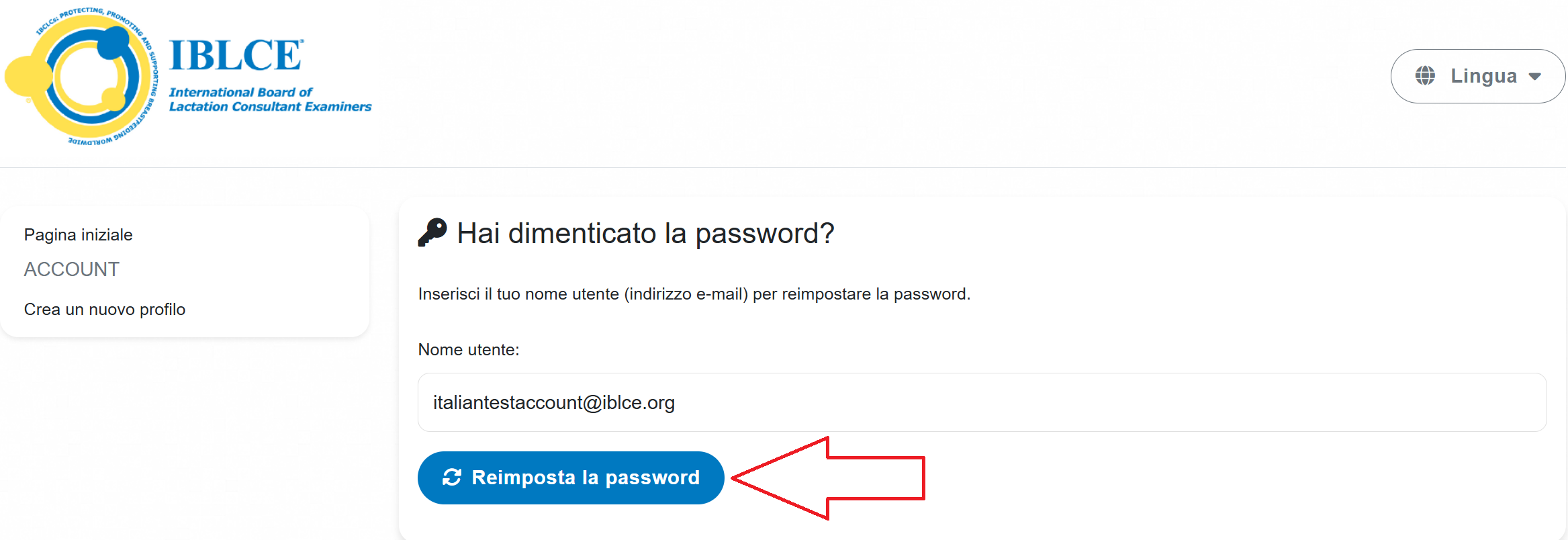
Quindi, inserisci la tua e-mail principale e fai clic su “Reset password” (Reimposta la password).
Dovresti ricevere un link per il recupero dell’account che ti chiede di modificare la password. Potrebbe essere necessario copiare il link dall’e-mail per il recupero dell’account e incollarlo nel browser.

Il link ti indirizzerà a una pagina in cui potrai reimpostare la password inserendola due volte, per poi cliccare su “Modifica password e nome utente”.
In caso di problemi nell’accesso al tuo account, ti invitiamo a contattare la regione di riferimento.
3. Non ho un account. Come posso crearne uno?
Se sei un IBCLC o ti sei registrato per un esame IBCLC, disponi di un account, anche se non hai mai effettuato l’accesso. Vedi sopra per ulteriori informazioni su come accedere al tuo account.
Se non hai un account, puoi crearne uno andando alla pagina di accesso qui, facendo clic su “Create a New Profile” (Crea nuovo profilo) e rispondendo alle domande per completare il tuo profilo.
4. Come posso modificare l’indirizzo e-mail collegato al mio account IBLCE?
Per aggiornare il tuo indirizzo e-mail, accedi al sistema di gestione delle credenziali online dell’IBLCE con l’e-mail che hai registrato presso l’IBLCE.
Una volta effettuato l’accesso, vedrai il tuo indirizzo email in alto a destra. Fare clic su questo per un menu a discesa. Seleziona “Profile” (Profilo) e quindi “Update Profile” (Aggiorna profilo). Successivamente potrai modificare il tuo indirizzo e-mail con l’indirizzo più adatto per ricevere le e-mail dell’IBLCE.
Per favore non creare un nuovo account se ne hai già uno! Se hai bisogno di reimpostare la tua password, puoi vedere come farlo nelle Domande frequenti qui sopra: “Sono un IBCLC o ho sostenuto l’esame IBCLC, ma non ho mai effettuato l’accesso al mio account. Come faccio ad accedere?”
5. Non ricevo email importanti dall’IBLCE e dalla Commissione IBCLC. Cosa dovrei fare?
Esistono diversi passaggi che puoi eseguire se non ricevi le nostre e-mail:
- Verifica che il tuo indirizzo email sia aggiornato nel nostro sistema di gestione delle credenziali online. Scopri di più sull’aggiornamento del tuo indirizzo email qui (FAQ#4).
- Controlla la cartella spam/posta indesiderata o la casella di posta “promozionale” o “altro” nel caso in cui le nostre e-mail siano state ordinate in modo errato.
- Inserisci nella whitelist il nostro indirizzo email e/o dominio (“@iblce.org”) come consentito dalle tue impostazioni email. Ciò contribuirà a evitare che le email future vengano bloccate o inviate allo spam.
Se hai seguito tutti questi passaggi e continui a non ricevere le nostre email, contatta la sede regionale che ti serve.
6. Come posso aggiornare il mio indirizzo postale nel sistema di gestione delle credenziali online?
Inizia accedendo al sistema di gestione delle credenziali online dell’IBLCE con l’e-mail che hai registrato presso l’IBLCE.
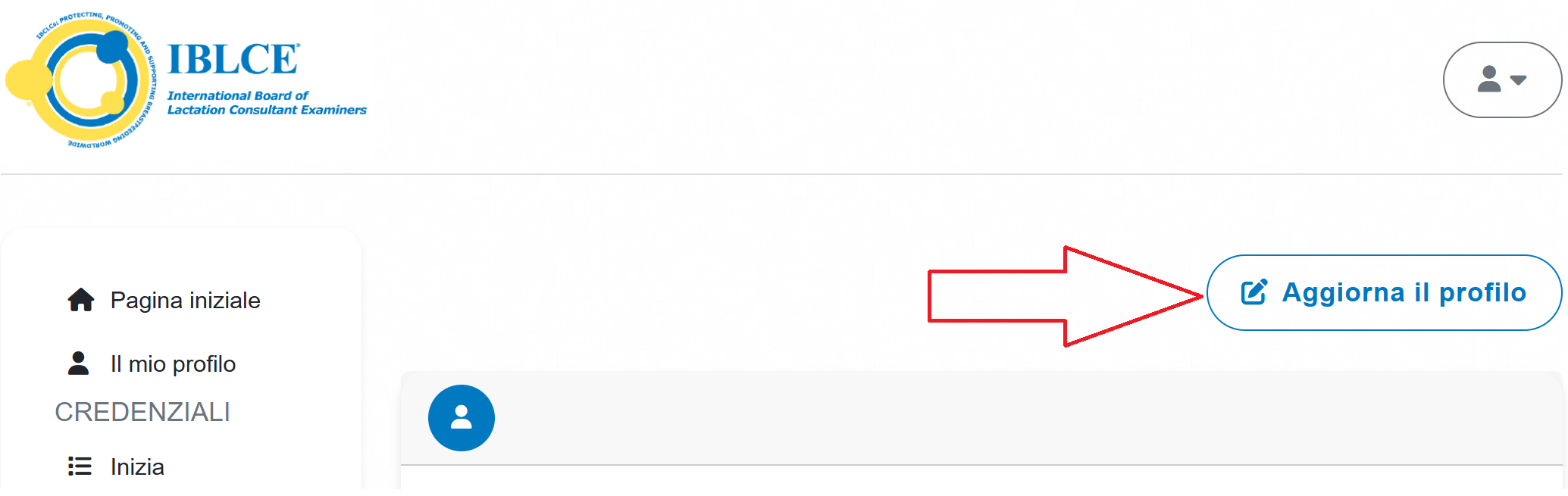
Una volta effettuato l’accesso, vedrai il tuo indirizzo email in alto a destra. Fare clic su questo per un menu a discesa. Seleziona “Il mio profilo”.

Successivamente potrai rivedere le tue informazioni di contatto facendo clic su “Aggiorna il profilo” in alto a sinistra (sotto il tuo indirizzo email). Successivamente potrai apportare le modifiche necessarie e fare clic su “Salva le modifiche”.
Per favore non creare un nuovo account se ne hai già uno! Se devi reimpostare la tua password, puoi vedere come farlo nella FAQ qui sopra: “Sono un IBCLC o ho sostenuto l’esame IBCLC, ma non ho mai effettuato l’accesso al mio account. Come faccio ad accedere?”
7. Come posso cambiare la lingua del mio account online?
Seleziona “My Profile” (“Il mio profilo”) dal menu di navigazione a sinistra.
Quindi, fai clic su “Update profile” (“Aggiorna profilo”).
Qui puoi modificare la tua “Online Account Language Preference” (“preferenza della lingua dell’account online”) nella tua lingua preferita.

8. Ho ricevuto il mio certificato digitale e il badge, ma vorrei anche acquistare un certificato cartaceo e/o una tessera identificativa. È possibile?
Gli IBCLC attualmente certificati possono acquistare un certificato cartaceo e/o una tessera identificativa dal proprio account online per la gestione delle credenziali.
- Per prima cosa, clicca su “Il mio profilo” nella parte sinistra dello schermo per verificare che il tuo indirizzo postale sia corretto. Se non lo è, aggiornalo prima di procedere con l’ordine del certificato.
- Successivamente, clicca su “Home” e scorri verso il basso fino ai link “Acquista”, come mostrato nell’immagine sottostante. Seleziona il certificato e/o la tessera identificativa che desideri acquistare.
- Nella schermata successiva, aggiungi il certificato e/o la tessera identificativa al carrello e completa la procedura di acquisto.
I tempi di spedizione possono variare in base alla regione. Per qualsiasi domanda, contatta la regione di competenza.

Domanda d’iscrizione all’esame per consulenti IBCLC
1. Come faccio a presentare domanda per sostenere l’esame IBCLC come candidato iniziale?
Per candidarti all’esame IBCLC, accedi al sistema di gestione delle credenziali online dell’IBLCE.
Clicca su “Begin” (Inizia) e seleziona l’applicazione per il Percorso d’esame che hai selezionato.
Suggerimenti rapidi per l’uso dell’applicazione
- Per selezionare la tua data di nascita quando stai creando un profilo, fai clic sul campo per aprire il calendario pop-up. Clicca sul mese e sull’anno in corso, e poi sull’anno. Clicca sulla freccia a sinistra e scorri fino al tuo anno di nascita. Poi seleziona il mese appropriato per impostare la tua data di nascita.
- Per richiedere una verifica del Piano per il Percorso 3, premi il link “Begin” (Inizia) nella pagina del tuo account e seleziona l’opzione del tutorato. Clicca su “Save to my Home” (Salva nella mia Home), poi su “Apply Here” (Candidati qui).
- Per presentare una domanda per sostenere l’esame, utilizza il link “Begin” (Inizia) nella pagina del tuo account. Se hai bisogno di esempi, consulta le videoguide per il Percorso 1 o 2.
- Controlla che il tuo indirizzo email sia corretto. Nel caso in cui la tua domanda comporti un’ulteriore revisione, il personale potrà inviare messaggi in modalità protetta tramite il tuo account e potrai ricevere le notifiche via email.
- Se ti trovi nello stato di consulente inattivo, compila i moduli per la reintegrazione che trovi nel tuo account.
- Per ricertificarti tramite esame: compila il modulo della domanda che trovi nella pagina del tuo account.
- Per ricertificarti tramite punti CERP: inizia facendo clic sul link dei punti CERP nella pagina del tuo account dopo aver completato l’Autovalutazione FC.
2. Come faccio a presentare domanda per la ricertificazione tramite l’esame IBCLC?
Per candidarti all’esame IBCLC, accedi al sistema di gestione delle credenziali online dell’IBLCE.
Poiché sei un consulente IBCLC che desidera ricertificarsi, hai già un account. Consulta la sezione “Accesso al tuo account” qui sopra se hai bisogno di assistenza per accedere.
Poi, fai clic su “IBCLC Exam” (Esame IBCLC) e inizia a compilare la domanda di ricertificazione per IBCLC. Completa la domanda in base alle tue esperienze e richieste. Infine, effettua e invia il pagamento.
Suggerimenti rapidi per l’uso dell’applicazione
- Controlla che il tuo indirizzo email sia corretto. Nel caso in cui la tua domanda comporti un’ulteriore revisione, il personale potrà inviarti messaggi in modalità protetta tramite il tuo account e potrai ricevere le notifiche via email.
- La sezione intitolata il mio portafoglio CERP è riservata ai consulenti IBCLC che si ricertificano tramite punti CERP. I candidati che intendono presentare la domanda di ricertificazione tramite esame non devono utilizzare questa opzione.
- Se sei ti trovi nello stato di consulente inattivo, compila le domande di reintegrazione nella pagina del tuo account.
- Per ricertificarti tramite esame: compila la domanda che trovi nel tuo account.
- Per ricertificarti tramite punti CERP: inizia facendo clic sul link CERP nella pagina del tuo account dopo aver completato l’Autovalutazione FC.
Completamento dell’Autovalutazione per la formazione continua dei consulenti IBCLC (Autovalutazione FC)
Attualmente, gli IBCLC che desiderano ricertificarsi nel 2026-2029 possono accedere online all’Autovalutazione FC tramite il Pannello di controllo dell’Autovalutazione FC. Se sei un consulente IBCLC, avrai a disposizione un account personale quando sarai idoneo a sostenere l’Autovalutazione FC. Per maggiori informazioni sulla ricertificazione clicca qui.
Se ritieni di avere già un account e non ricordi come effettuare l’accesso, scrivici all’indirizzo iblce@iblce.org.
1. Riceverò un’autorizzazione ad effettuare l’Autovalutazione FC?
Dopo che ti sarai registrato per l’Autovalutazione FC riceverai un’e-mail che confermerà la tua idoneità a svolgere l’Autovalutazione FC. Non è necessario attenere di aver ricevuto questa e-mail per cominciare l’Autovalutazione FC. Potrai effettuarla in qualsiasi momento dopo aver effettuato la registrazione.
2. Come faccio ad accedere al Pannello di controllo dell’Autovalutazione FC?
Riceverai un’e-mail contenente i dettagli di accesso al Pannello di controllo dell’Autovalutazione FC. In questa e-mail troverai un link per reimpostare la password di accesso al tuo account.
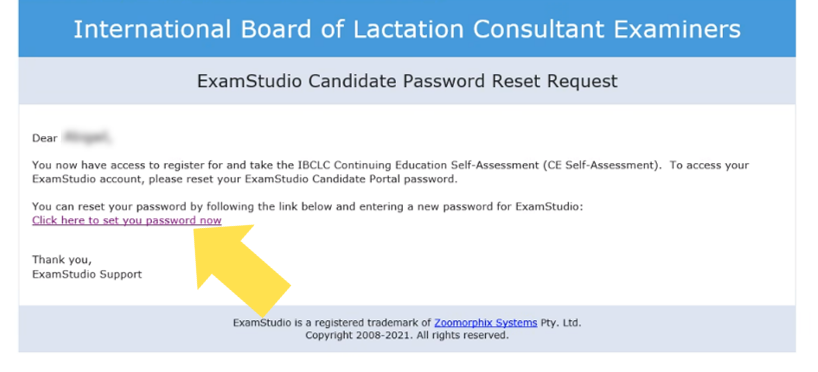
Dopo aver impostato il tuo account, potrai accedere cliccando qui.
L’e-mail verrà inviata all’indirizzo e-mail registrato presso l’IBLCE. Se non ricordi quale casella di posta hai utilizzato o se hai cambiato il tuo indirizzo e-mail, rivolgiti alla sede IBLCE competente per il tuo territorio.
3. Come faccio a reimpostare la password per accedere al Pannello di controllo dell’Autovalutazione FC?
Vai sul Pannello di controllo dell’Autovalutazione FC e fai clic su “Forgot your password?” (Password dimenticata?) Poi, digita l’indirizzo di posta elettronica con il quale sei registrato sul sito dell’IBLCE e fai clic su “Reset” (Reimposta). Entro pochi minuti riceverai un’e-mail contenente un link per reimpostare la password.
4. Come faccio ad accedere all’Autovalutazione FC?
Premi qui per accedere al Pannello di controllo dell’Autovalutazione FC. (Vedi sopra per ulteriori informazioni relative all’accesso.)
Una volta effettuato l’accesso, se lo desideri, puoi cambiare la lingua del sito web in alto a destra.

Fare clic su “Assessment” (Valutazione) per trovare l’autovalutazione CE. Se hai bisogno di accedere all’autovalutazione CE in una lingua diversa, contatta la regione IBLCE che ti serve.

Attenzione a non proseguire con gli ulteriori passaggi se non disponi di due ore di tempo per completare l’Autovalutazione FC. Potrai accedere nuovamente e continuare la procedura in qualsiasi momento.
Fai clic su “Launch” (Avvia) quando sei pronto.

Hai lanciato l’Autovalutazione FC! Ora hai a disposizione due ore di tempo per completare l’Autovalutazione FC. Leggi le istruzioni e fai clic su “Next” (Avanti) per completare l’Autovalutazione.
5. Quali sono i requisiti di sistema per effettuare l’Autovalutazione FC?
Requisiti minimi di sistema per l’invio sulla piattaforma ExamStudio (ExamStudio Web Delivery)
Browser Internet supportati
- *Google Chrome versione 100 o successiva su Windows 8.1 o versioni successive, Mac OS X 10.9 (Mavericks) o versioni successive, Chrome OS, Apple iOS
- Microsoft Edge su Windows 10
- Mozilla Firefox versione 100 o successiva su Windows 8.1 o successivo, o su Mac OS X 10.9 o successivo
- Safari su Mac OS X 10.10 (Yosemite) o successivo
* Consigliato
Hardware
Windows
- processore x86 o x64 (supporto modalità a 64 bit solo per Internet Explorer) da 1,6 GHz (gigahertz) o superiore; 512 MB di RAM
Mac
- Processore Intel Core Duo da 1,83 GHz (gigahertz) o superiore; 512 MB di RAM
iPad Air, tablet Android (p. es. Samsung Galaxy Tab S4) e Chromebook
Impostazioni aggiuntive
- Risoluzione dello schermo: minimo 1280 x 720
6. Come faccio ad accedere al mio Piano di sviluppo professionale personalizzato?

Premi qui per accedere al Pannello di controllo dell’Autovalutazione FC. (Vedi sopra per ulteriori informazioni relative all’accesso.)
Fai clic su “Past Exams” (Esami sostenuti) nel menu in alto.
Qui potrai visualizzare l’Autovalutazione FC già effettuata con la relativa data di completamento. Fai clic su “Score Report” (Rapporto del punteggio) per visualizzare il tuo Piano di sviluppo professionale personalizzato.
Per salvare in archivio il tuo Piano di sviluppo professionale personalizzato puoi stamparlo su carta o in formato PDF.
7. Chi devo contattare se ho bisogno di aiuto?
Per qualsiasi dubbio, ti preghiamo di rivolgerti alla sede IBLCE competente per il tuo territorio.
Ricertificazione tramite punti CERP
A partire dal 2022, tutti i consulenti IBCLC che devono ricertificarsi sono obbligati a effettuare l’Autovalutazione per la formazione continua (Autovalutazione FC) prima di poter presentare la domanda di ricertificazione tramite punti CERP. Per favore consulta la sezione precedente per scoprire di più sull’Autovalutazione FC.
Come faccio a ricertificarmi tramite punti CERP?
Innanzitutto, accedi al tuo account di consulente IBCLC nel sistema di gestione delle credenziali online dell’IBLCE. Puoi trovare ulteriori informazioni su come accedere a questo sistema più sopra.
Una volta effettuato l’accesso, fai clic su “My CERP Portfolio” (Il mio portafoglio CERP) nel menu a sinistra. Poi, seleziona “Add CERPs” (Aggiungi punti CERP) per iniziare a compilare la domanda. Quando hai finito, fai clic su “Save changes” (Salva modifiche).
Infine, fai clic su “Home”, poi su “Submit Renewal” (Invia rinnovo) e rispondi a tutte le domande richieste (*). Infine, effettua e invia il pagamento.
Suggerimenti rapidi per l’uso dell’applicazione
- Assicurati di aver completato l’Autovalutazione FC e di possedere tutti i requisiti richiesti per la Ricertificazione prima di iniziare a compilare la domanda.
- Controlla che il tuo indirizzo email sia corretto. Nel caso in cui la tua domanda comporti un’ulteriore revisione, il personale potrà inviarti messaggi in modalità protetta tramite il tuo account e potrai ricevere le notifiche via email.
- Se hai optato per la ricertificazione tramite punti CERP, prima di presentare domanda assicurati di conservare i tuoi certificati a portata di mano, nel caso tu venga sorteggiato in modo casuale per un controllo.
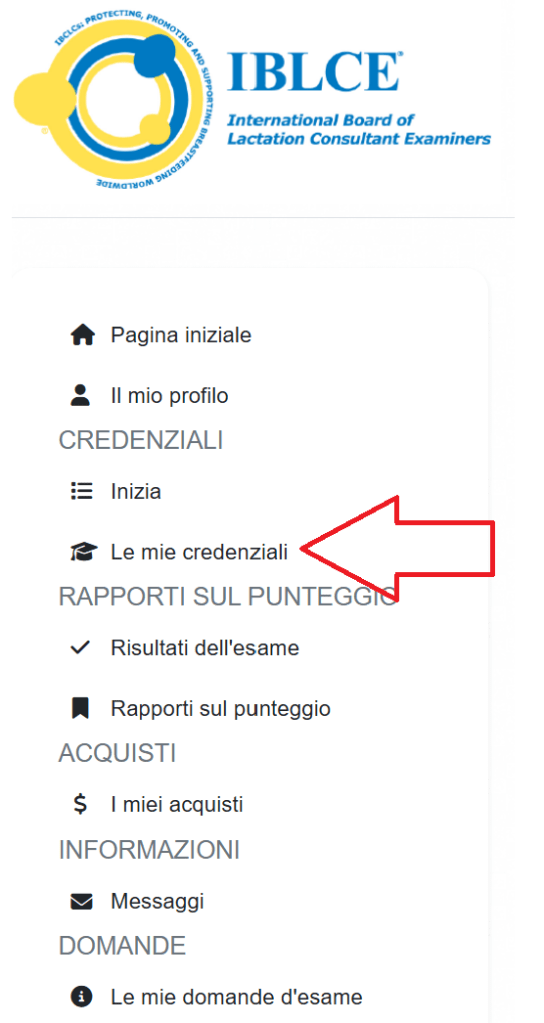
- Per verificare lo stato della tua certificazione IBCLC, accedi alla sezione “My Credentials” (Le mie credenziali) nella barra di navigazione a sinistra.
Come trovare nel tuo account le informazioni importanti riguardo alle credenziali IBCLC
Le mie credenziali
Una volta effettuato l’accesso al tuo account, puoi trovare le principali informazioni riguardo alle credenziali IBCLC nel pannello “Le mie credenziali” del tuo account, situato nel menu a sinistra, come mostrato qui.

Dopo essere entrato nel pannello “My Credentials” (Le mie credenziali) potrai visualizzare le seguenti informazioni:
| “Credential” | “Credential #” | “Effective Date” | “Expiration Date” | “Status” | “Valid” | “Action” |
| Credenziale | Numero identificativo della credenziale | Data di decorrenza | Data di scadenza | Stato | Valida | Azione |
| IBCLC | Questo è il tuo numero identificativo IBCLC (in precedenza numero L) | La data in cui hai ottenuto la certificazione per la prima volta* | Quando scadrà la tua credenziale IBCLC | Se sei attualmente certificato, il sistema visualizzerà “Certified” (Certificato) | Se sei attualmente certificato, qui ci sarà un segno di spunta in verde |
Controllo dello stato della tua domanda
1. Come posso verificare lo stato della mia domanda d’iscrizione all’esame IBCLC?
Dopo aver completato correttamente la domanda, puoi verificare lo stato della tua candidatura accedendo al tuo account esistente tramite il sistema online di gestione delle credenziali IBLCE.
Puoi trovare le notifiche relative alla tua domanda nella pagina iniziale.
Se la notifica riporta “currently approved” (“attualmente approvata”), non è necessario fare altro in questo momento. Riceverai un’email di autorizzazione all’esame quando sarà possibile programmare l’appuntamento.

Se la notifica riporta “pending review” (“in revisione”), significa che il personale della Commissione IBCLC sta esaminando la tua domanda. Potresti ricevere un’email qualora fossero necessarie informazioni o documentazione aggiuntive.

Ti ricordiamo che, se lo stato della tua domanda è “in progress” (“in corso”) o “unpaid” (“non pagata”), la candidatura potrebbe non essere stata ancora inviata. In questo caso, puoi continuare la procedura oppure contattare il tuo ufficio regionale per ricevere assistenza.
2. Come posso verificare lo stato della mia richiesta di ricertificazione tramite CERP?
Puoi visualizzare lo stato della tua domanda accedendo al tuo account tramite il sistema di gestione delle credenziali online dell’IBLCE.
Una volta effettuato l’accesso, vedrai il menu raffigurato qui. Vai su “My Credentials” (Le mie credenziali), dove potrai verificare se la tua richiesta è completa controllando la data di scadenza sulla tua certificazione.
Se la tua domanda è stata accettata, la data di scadenza sarà spostata di cinque anni. Se la richiesta è completa, al momento non devi fare altro.
Se la data di scadenza non è cambiata, attendi un’e-mail dallo staff. Potrebbero essere necessarie ulteriori informazioni o documentazione.
3. Come posso visualizzare la mia reintegrazione tramite lo stato della domanda CERP?
Puoi vedere lo stato della tua domanda accedendo al tuo account tramite il sistema di gestione delle credenziali online dell’IBLCE.
Se la tua domanda non è stata confermata, vedrai una notifica con ulteriori informazioni sulla tua home page. Si prega di attendere un’e-mail dallo staff. Potrebbero essere necessarie ulteriori informazioni o documentazione.
Se il messaggio nel tuo account è “La tua domanda di reintegrazione è stata pre-approvata”, allora non c’è altro da fare in questo momento. Per i candidati che hanno presentato domanda di reintegrazione mediante CERP nel 2024, le credenziali IBCLC entreranno in vigore il 1° gennaio 2025.
4. Come posso visualizzare/stampare la ricevuta del mio pagamento?

Puoi visualizzare la tua ricevuta accedendo al tuo account tramite il sistema di gestione delle credenziali online dell’IBLCE.
Dopo aver effettuato l’accesso, vai su “I miei acquisti”. Posizionati sul pagamento per il quale desideri vedere la ricevuta e fai clic sul tasto “View” (visualizza) accanto al pagamento. Da questa stessa schermata puoi anche stampare una copia.
Visualizzazione dei risultati dell’esame IBCLC
1. Come posso vedere la votazione che ho ottenuto nell’esame IBCLC?

Dopo aver effettuato l’accesso al tuo account, vai su “Risultati dell’esame”.
Nella pagina “Exam Results” troverai i risultati. Il sistema visualizzerà:
- “Result: Pass” (Risultato: promosso)
- oppure “Result: Fail” (Risultato: bocciato).
Se hai superato l’esame, potrai anche vedere le informazioni relative alle tue credenziali IBCLC nella pagina “Le mie credenziali”. Per ulteriori informazioni clicca qui.
2. Come posso visualizzare il rapporto dettagliato del punteggio che ho ottenuto?

Una volta effettuato l’accesso al tuo account, vai su “Rapporti sul punteggio”.
Nella pagina “Rapporti sul punteggio”, puoi fare clic sull’amministrazione dell’esame pertinente per visualizzare il report completo dei punteggi.
Se hai superato l’esame, potrai anche vedere le informazioni relative alle tue credenziali IBCLC nella pagina “Le mie credenziali”. Per ulteriori informazioni clicca qui.
Utilizzo dei certificati digitali di IBCLC
1. Quando riceverò il mio certificato digitale?
Come annunciato nel Briefing di maggio 2024, stiamo passando ai certificati IBCLC in formato digitale. Questo cambiamento si basa sul feedback ricevuto dal sondaggio sull’esperienza dei clienti dell’IBLCE nel 2023, dove una significativa maggioranza di IBCLC in tutte le lingue ha indicato di preferire ricevere un certificato digitale in modo più immediato piuttosto che un certificato cartaceo. Siamo lieti di poter consegnare i certificati in formato digitale in futuro.
I certificati IBCLC saranno rilasciati in gruppi, e riceverete un’e-mail con ulteriori dettagli prima che il vostro gruppo riceva i certificati. Ecco il calendario di rilascio previsto:
- I candidati all’esame IBCLC di aprile 2024 riceveranno i primi certificati digitali a novembre/dicembre 2024.
- Gli IBCLC che si ricertificheranno tramite CERP nel 2024 seguiranno, con rilascio previsto entro la fine del 2024.
- Ulteriori informazioni sui gruppi successivi saranno fornite in seguito.
I certificati digitali offriranno alcune nuove ed entusiasmanti opzioni, come la possibilità di condividerli su LinkedIn e altre piattaforme, un badge IBCLC da utilizzare facilmente nelle firme digitali, e molto altro. Questo rappresenterà un grande strumento per dimostrare che possedete la certificazione di IBCLC! Si noti che in futuro i certificati cartacei saranno disponibili solo su richiesta e a pagamento.
2. I certificati digitali sono sicuri?
Il fornitore di credenziali digitali dell’IBLCE, Accredible, si impegna a rispettare i più elevati standard di conformità e a proteggere la privacy dei dati. Anche numerose altre organizzazioni operanti nel settore sanitario, tra cui l’American Association for Respiratory Care, collaborano con Accredible per servire la propria base di utenti.
Inoltre, i datori di lavoro o soggetti esterni potranno facilmente verificare la vostra credenziale digitale. Per maggiori informazioni sulla verifica della credenziale IBCLC, consultare la sezione “Per i datori di lavoro” qui sotto.
3. Come trovo il mio certificato digitale?
Dopo aver configurato il vostro account, potrete sempre accedere a www.credential.net per trovare la vostra credenziale.
Quando il certificato digitale vi sarà rilasciato, riceverete un’e-mail con un link per visualizzare la credenziale. Potrete utilizzare questo link per accedere alla vostra credenziale per la prima volta. (Per maggiori dettagli su quando riceverete l’accesso al vostro certificato digitale di IBCLC, consultate il punto 1 riportato sopra).
Per configurare il vostro account:
1. Cliccate sul link “Visualizza la mia credenziale” nell’e-mail che riceverete per accedere alla credenziale.
Cercate un’e-mail con l’oggetto: “[Nome], il tuo certificato digitale IBCLC è ora disponibile!”.

2. Per accedere agli strumenti necessari per condividere o stampare il certificato, dovrete effettuare l’accesso. Sotto il certificato digitale, selezionate “Accedi per altre opzioni”.

3.In qualità di IBCLC, possedete già un account. Per accedere al vostro account per la prima volta, dovrete reimpostare la password.
Selezionate “Password dimenticata?” e seguite le istruzioni per reimpostare la password e accedere.
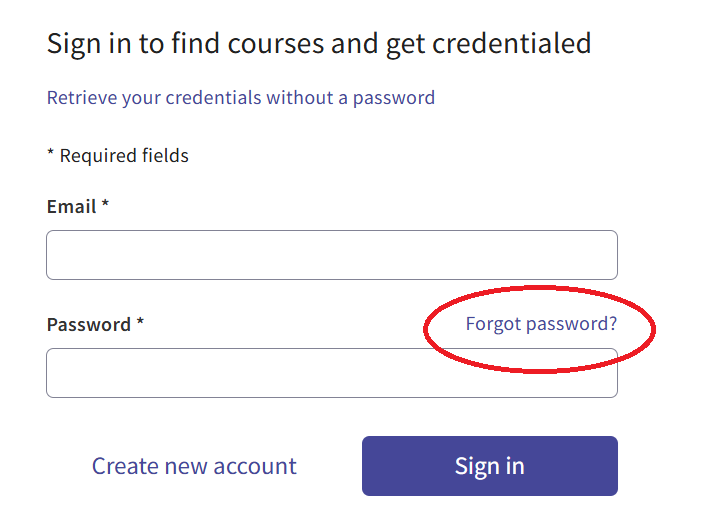
Una volta impostata la password, potrete sempre accedere a www.credential.net per trovare la vostra credenziale.
4. Mi è stato detto che avrei già dovuto ricevere il certificato di IBCLC, ma non l’ho ricevuto. Cosa devo fare?
Per prima cosa, controllate la cartella della posta indesiderata. Se trovate un’e-mail da “support@credential.net” nella cartella spam, assicuratevi di contrassegnarla come “Non spam”.
Potreste ricevere ulteriori e-mail da questo mittente relative al vostro certificato IBCLC in futuro.
Se non trovate l’e-mail del vostro certificato digitale nella cartella spam, contattate il centro regionale di riferimento per ricevere assistenza.
5. Come posso scaricare e stampare il mio certificato di IBCLC?
1. Accedete al vostro account e accedete al vostro certificato IBCLC.
2. Sotto il certificato digitale, selezionate il pulsante “PDF”.

3. Una versione PDF della vostra credenziale si aprirà in una nuova scheda.
4. Da qui, potete salvare il file sul vostro computer e stamparlo.
6. Ho ricevuto un’email per accedere al mio certificato digitale, ma non riesco a scaricarlo in formato PDF da Accredible. Cosa devo fare?
Per scaricare il certificato digitale in formato PDF, devi prima accedere al tuo account Accredible e visualizzare il certificato. Segui questi passaggi:
- Trova l’email con il link al certificato digitale. L’oggetto sarà: “[Nome], il tuo certificato digitale IBCLC è qui!”. Clicca sul link “Visualizza la mia credenziale” presente nell’email.
- Nella pagina del certificato, clicca su “Accedi per altre opzioni” sotto il certificato digitale.
- Accedi con le tue credenziali. Se è la prima volta che accedi, clicca su “Password dimenticata?” per reimpostarla.
- Una volta effettuato l’accesso, verrai reindirizzato alla pagina del tuo certificato. Sotto l’anteprima, clicca sul pulsante “PDF” per scaricarlo.
7. Come posso rendere privata la mia credenziale IBCLC?
È possibile modificare la visibilità della credenziale per renderla privata e non accessibile al pubblico. Una credenziale privata è:
- Visibile solo a voi,
- Non collegabile ai social media,
- Esclusa dai risultati dei motori di ricerca.
Per rendere la vostra credenziale privata:
1. Effettuate l’accesso al vostro account (vedi istruzioni sopra).
2. Selezionate il pulsante “Privacy” sotto il vostro certificato digitale.

3. Nel menu a comparsa, scegliete l’opzione “Privato”.
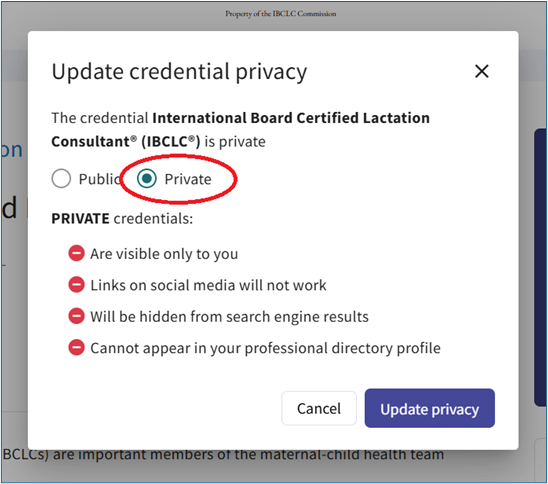
4. Fate clic su “Aggiorna privacy” per salvare le modifiche.

8. Come faccio a incorporare la mia credenziale nella firma dell’e-mail?
Per firme dell’e-mail su Gmail o Outlook:
1. Accedete al vostro account e accedete al vostro certificato IBCLC.
2. Scorrete verso il basso e selezionate il pulsante “Incorpora”.

3. Nella finestra pop-up che appare, selezionate l’opzione corrispondente per Gmail o Outlook e seguite le istruzioni.

Per altri client di posta elettronica:
1. Accedete al vostro account e accedete al vostro certificato IBCLC.
2. Scorrete verso il basso e selezionate “Badge” per scaricare un file PNG del badge.

3. Accedete alle impostazioni della firma del vostro client di posta elettronica e inserite l’immagine del badge (file PNG).
4. Evidenziate l’immagine del badge e usate la funzione “Collegamento” per incollare l’URL della vostra credenziale digitale (l’indirizzo web del certificato).
5. Assicuratevi di salvare le modifiche.
Nota: Il badge avrà una dimensione predefinita di 400×400 pixel quando scaricato o aggiunto alla firma dell’ e-mail. Potete utilizzare lo strumento di ridimensionamento nel vostro client di posta elettronica per adattarlo alla dimensione desiderata.
9. Come posso aggiungere la mia credenziale IBCLC a LinkedIn?
Ci sono due modi per aggiungere la vostra credenziale IBCLC a LinkedIn.
Per condividerla su LinkedIn
Condividere il certificato di IBCLC come un post su LinkedIn è un modo efficare per rendere visibile il proprio traguardo ai contatti. Tuttavia, il post potrebbe diventare meno visibile nel tempo, poiché il feed si aggiorna con nuovi contenuti.
1. Selezionate il pulsante “Condividi su LinkedIn” sotto il vostro certificato digitale. Se non siete già connessi a LinkedIn, vi verrà chiesto di accedere.

2. Sarete reindirizzati al sito di LinkedIn, dove potrete scegliere di condividere il certificato come un post.
3. Scrivete un messaggio per accompagnare il certificato e fate clic su “Pubblica”.
Per aggiungerla al vostro profilo LinkedIn
Aggiungendo la credenziale al profilo LinkedIn, questa rimarrà visibile nella sezione “Licenze e certificazioni” finché lo desiderate. Il certificato sarà collegato alla vostra credenziale digitale, dove potrà essere verificato.
1. Accedete alla vostra credenziale.
2. Una volta effettuato l’accesso, selezionate il pulsante “Aggiungi al profilo LinkedIn”.

3. Apparirà un menu a comparsa. Selezionate “Aggiungi al mio profilo”.
4. Fate clic su “Salva” per aggiungere la credenziale alla sezione “Licenze e certificazioni” del vostro profilo LinkedIn.
10. Come posso aggiungere la mia credenziale digitale IBCLC al mio portafoglio digitale?
Nota: Per aggiungere la credenziale digitale IBCLC al portafoglio digitale del tuo dispositivo mobile, è necessario avere l’app Apple Wallet o l’app Google Pay installata rispettivamente sul tuo dispositivo Apple o Android.
1. Utilizzando il tuo dispositivo, accedi alla tua credenziale digitale IBCLC. Puoi farlo visitando il sito www.credential.net.
2. Seleziona la tua credenziale digitale IBCLC per visualizzare ulteriori opzioni.
3. Vedrai l’opzione “AGGIUNGI AL WALLET DELLO SMARTPHONE” sopra il tuo certificato digitale. Clicca su “Anteprima”.
4. Visualizza l’anteprima, scorri verso il basso e seleziona “Aggiungi a Wallet”.
11. Il testo del mio certificato digitale non appare correttamente. Cosa posso fare?
Se noti un problema con il testo, è possibile che la funzione di traduzione automatica del browser stia modificando la lingua. Alcuni browser, come Google Chrome e Microsoft Edge, traducono automaticamente i contenuti — incluso il testo all’interno dei PDF — senza segnalarlo, causando a volte traduzioni imprecise.
Per assicurarti di visualizzare il testo corretto, segui questi suggerimenti:
- Google Chrome: fai clic con il tasto destro sulla pagina e seleziona Traduci in [la tua lingua] (“Translate to [Your Language]”). Poi clicca sui tre puntini nella casella grigia e seleziona Non tradurre mai questo sito (“Never translate this site”). Se stai visualizzando un PDF, scaricalo e aprilo con un programma esterno al browser.
- Microsoft Edge: clicca sull’icona della traduzione nella barra degli indirizzi. Seleziona “Altro” (“More”), poi Non tradurre mai questo sito (“Never translate this site”).
- Safari: clicca sull’icona della traduzione nella barra degli indirizzi e seleziona Visualizza originale (“View Original”). Se stai utilizzando Anteprima su macOS per visualizzare il PDF, assicurati che le impostazioni di traduzione siano disattivate.
Per una visualizzazione più corretta, ti consigliamo di scaricare il PDF e aprirlo con un software specifico per PDF, come Adobe Acrobat.
PER I DATORI DI LAVORO
1. Come posso verificare un certificato digitale IBCLC?
Se un IBCLC vi fornisce il proprio certificato digitale di IBCLC, potete utilizzare il link “Verifica credenziale” presente sul certificato per visualizzare i dettagli della credenziale.
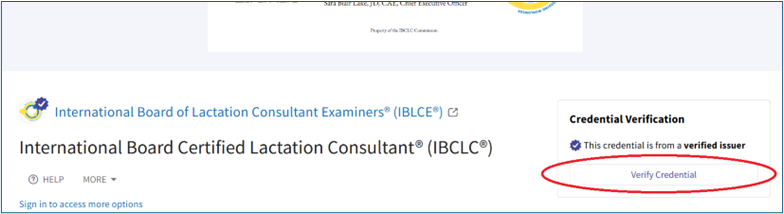
In alternativa, potete visitare il Registro Pubblico dei consulenti IBCLC e cercare la credenziale per verificarne l’autenticità.
2. Come posso verificare un certificato cartaceo con un codice QR?
Gli IBCLC possono stampare una copia del loro certificato con un codice QR per facilitarne la verifica. È possibile utilizzare un lettore QR su uno smartphone per scansionare il codice QR presente sul certificato. Questo vi reindirizzerà al certificato digitale IBCLC, dove potrete fare clic sul pulsante “Verifica credenziale” per controllarne la validità.

3. Come posso verificare un certificato cartaceo senza codice QR?
Alcuni certificati IBCLC cartacei possono riportare un sigillo invece di un codice QR. In questi casi, potete verificare la credenziale visitando il Registro Pubblico dei consulenti IBCLC e cercando il nominativo o la credenziale corrispondente.